01
Válassza ki a hangklipet
Töltse fel MP3- vagy WAV-fájlját. A kezdő- és végpont beállításával válassza ki, melyik részre énekeljen a fényképe, majd erősítse meg a kijelölést.

Nincs elég jóváírásod a kérés teljesítéséhez. Előfizetői tagként vásárolhatsz egyszeri, örök érvényű jóváírásokat, amelyek soha nem járnak le — nincs előfizetés és nincs automatikus megújítás. Használd őket bármikor dalok, instrumentálisok vagy zenei tartalmak létrehozására.
Tölts fel egy fotót és egy hangfájlt, hogy énekeljen a fotód. A Csong AI ajakszinkronos éneklő videót készít a portrédból és a dalból.
Kattintson a feltöltéshez vagy húzza ide a hangfájlt
MP3, WAV (max 10 perc)Tölts fel egy dalt, énekcsatornát, hangfelvételt vagy podcast részletet. Maximális videóhossz: 60 mp.
Kattintson egy függőleges fénykép feltöltéséhez
JPG, PNG (Max 10 MB)Használjon egy portré képet, amelyen az arc tisztán látható.
Számlázás a mentett hanghossz alapján 5 másodperces lépésekben. A 720p kétszer annyiba kerül, mint a 480p.

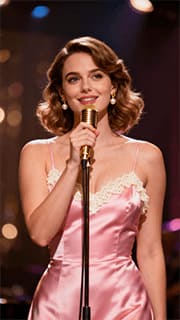
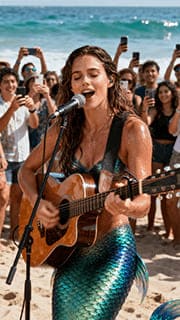

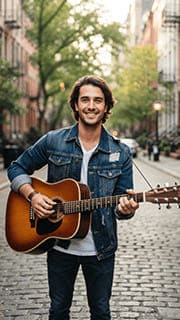
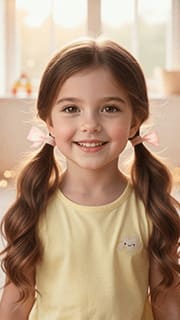
Egy fotó. A te dalod. Egy új előadás.
Az AI-éneklő fotó egy álló portrét olyan videóvá alakít, amely úgy tűnik, mintha a hangfelvételedre énekelne. A Csong.ai ajakszinkronos animációval hozza össze a fotódat és a dalodat.
Kezdj egy már meglévő hangfájllal, adj hozzá egy éles fotót, és írd le az előadást. A hangfájl szolgáltatja a hangot és a dallamot; a promptod irányítja a kifejezésmódot, a mozgást és a környezetet.
Fotóból éneklő videó
Válaszd ki a hangodat, add hozzá a portrédat, és alakítsd az előadást a saját elképzeléseid szerint.
Töltse fel MP3- vagy WAV-fájlját. A kezdő- és végpont beállításával válassza ki, melyik részre énekeljen a fényképe, majd erősítse meg a kijelölést.
Tölts fel egy jó minőségű, álló tájolású portréfotót. Írd le, milyen arckifejezést és mozdulatokat képzeltél el, majd válaszd a 480p vagy a 720p felbontást.
Ellenőrizd a szükséges kreditek számát, válaszd a Létrehozás lehetőséget, majd az elkészülte után tekintsd meg az éneklő AI-fotód előnézetét. Töltsd le a videót, hogy megoszthasd az előadásodat.
Hozd magaddal a már megszeretett hanganyagokat.
Az éneklő fotódnak nem kell egy előre beállított dallal indulnia. Töltsd fel a saját zenédet vagy énekfelvételedet, és válaszd ki a legfontosabb részt.
Használd a saját dalodat. Hozz magaddal egy általad felvett számot vagy egy dalt, amelyet a Csong AI-jal készítettél.
Válaszd meg a megfelelő pillanatot. A hangszerkesztő segítségével összpontosíts egy versszakra, refrénre vagy rövid vokális frázisra.
Rendezd az előadást. Írj le egy meleg mosolyt, gyengéd fejmozdulatokat vagy egy nyugodt, mozdulatlan portrét.
Egy kis inspiráció a következő alkotásodhoz
Adj arcot a zenédnek, alakíts át egy üzenetet előadássá, vagy adj vizuális felvezetést a következő dalodnak.
Engedd, hogy a szelfid előadja a saját dalod egyik kedvenc részét. Egyetlen portré is elég ahhoz, hogy reflektorfénybe kerülj.
Készíts egy éneklő fotót.Párosíts egy portrét egy személyre szabott születésnapi dallal, hogy olyan zenés üdvözletet készíts, amely személyesebbnek hat, mint egy egyszerű fotó.
Készíts egy éneklő fotót.Emelj ki egy versszakot vagy refrént. Egy előadói portréból és egy dalrészletből készíts rövid, vizuális bemutatkozást a zenédhez.
Készíts egy éneklő fotót.Készíts álló formátumú éneklős videókat a következő bejegyzésedhez, kreatív frissítésedhez vagy a barátaiddal megosztható zenei üzenethez.
Készíts egy éneklő fotót.Hadd énekeljen a hanganyag. Hadd irányítson a prompt.
Egy jó, éneklést ábrázoló fotóhoz készült prompt leírja, mit lát a néző. Kezdd az alábbi ötletek egyikével, majd igazítsd a portrédhoz.
Egy énekes, aki a kamera felé fordulva ad elő egy popdalt, meleg mosollyal, kifejező szemekkel és finom fejmozdulatokkal.
Egy énekes akusztikus dalt ad elő nyugodt arckifejezéssel és finom, természetes mozgással. A kamera maradjon stabil.
Egy énekes, aki lágy balladát ad elő nyugodt arckifejezéssel és finom fejmozdulatokkal, miközben az arca jól látható.
A promptod a vizuális elemeket írja le. Nem kell ide bemásolnod a dalszövegedet.
Mielőtt kiválasztja a Létrehozás lehetőséget
Kezdj jól látható arccal és tisztán hallható énekhanggal. Egy egyszerű fotó és egy jól körülhatárolt utasítás egyértelműbb irányt ad az éneklős videódnak.
Válaszd ki a fotódatVálassz olyan személyt, akinek teljes egészében látható az arca, egyenletes a megvilágítása, és semmi sem takarja a száját.
Használj olyan szakaszt, amelyben ének van, ne pedig hosszú hangszeres bevezetőt.
Megerősítés előtt tekintse meg az elejét és a végét. Ügyeljen arra, hogy ne vágjon félbe egy szót.
Írj le néhány, a fotódhoz illő természetes mozdulatot, ne pedig több, egymástól független jelenetet.
Az első ötlettől az éneklő fotóig
Készíts eredeti dalt szövegből vagy saját dalszövegeidből a Csong AI segítségével. Hasonlíts össze két változatot, töltsd le a kedvencedet MP3- vagy WAV-formátumban, majd töltsd fel ide, hogy énekeljen a fotód.
Dalszerzés mesterséges intelligenciávalVálaszok a kérdéseire
Minden, amit tudnod kell arról, hogyan énekeltesd meg a fotódat a Csong.ai segítségével, az első feltöltéstől a kész videóig.
Az AI-éneklő fotó olyan videó, amelyen egy állóképen látható személy úgy tűnik, mintha egy hangsávra énekelne. A Csong.ai a fotódból, a feltöltött hanganyagból és az előadási utasításból ajakszinkronizált animációval készült, rövid éneklős videót hoz létre.
Tölts fel egy MP3- vagy WAV-fájlt, válaszd ki a hangklipet, majd erősítsd meg a kiválasztást. Ezután tölts fel egy álló tájolású fotót, írd le a promptban az előadást, és válaszd a 480p vagy 720p felbontást. Ellenőrizd a szükséges kreditek számát, majd válaszd a Létrehozás lehetőséget az AI-éneklő fotóvideó elkészítéséhez.
Igen. Feltöltheted a saját dalodat, egy éneksávot vagy egy másik MP3- vagy WAV-fájlformátumú hangfájlt. Nem kell előre beállított dalt választanod, és a zenédet sem kell előbb a Csong.ai oldalon létrehoznod. Éneklő fotóhoz válassz olyan hangsávot, amelyben tisztán hallható az ének.
Igen. Hozz létre egy dalt egy szöveges ötletből vagy saját dalszövegedből a Csong.ai főoldalán, töltsd le MP3- vagy WAV-formátumban, majd töltsd fel a fájlt az AI Singing Photo-ba. Válaszd ki a versszakot, refrént vagy más rövid részt, amelyet a fotóddal szeretnél előadatni.
Használjon álló tájolású JPG- vagy PNG-képet, amelyen egy jól kivehető arc a kamera felé néz. Az arc teljes egészében látszódjon, a megvilágítás legyen egyenletes, és ne viseljen napszemüveget vagy maszkot, illetve ne takarja semmi a száját. Legfeljebb 10 MB-os fotófájl tölthető fel.
Az AI-éneklő fotó MP3 és WAV hangfájlokat, valamint JPG és PNG képeket fogad. A feltöltött hanganyag legfeljebb 10 perc hosszú lehet; a videóhoz válassz rövidebb részletet a hangszerkesztőben. A fotóknak álló tájolásúaknak kell lenniük, és legfeljebb 10 MB méretűek lehetnek.
Az audioszerkesztővel válassz ki egy rövid részletet, amely belefér a feltöltési vezérlők mellett feltüntetett videóhossz-korlátba. A megerősített kezdő- és végpont határozza meg a videód hangját. Ha hosszabb dalt töltesz fel, attól még nem feltétlenül használják fel a teljes dalt.
Töltse fel a hanganyagot, majd a Kezdési idő és Befejezési idő vezérlőkkel válassza ki a refrént. Játssza le a kijelölést, hogy meghallgassa a határokat, majd válassza a Megerősítés lehetőséget. Mentés után bármelyik határ módosítása esetén meg kell erősítenie az új kijelölést a videó létrehozása előtt.
Írd le a kívánt arckifejezést, mozgást és környezetet, például: „Egy énekes a kamera felé fordulva énekel, meleg mosollyal és finom fejmozdulatokkal.” A hangfelvétel biztosítja az éneket, a prompt pedig leírja az előadást. A leírás legyen összhangban a fotóddal.
Nem. Tölts fel egy olyan hangfájlt, amely már tartalmazza a használni kívánt éneket. A prompt a vizuális iránymutatást szolgálja, nem új dal írására való. Ha először a leírt dalszövegből szeretnél dalt készíteni, használd a „Dalok létrehozása mesterséges intelligenciával” funkciót a Csong.ai főoldalán.
Igen. A Felbontás szakaszban a 480p Normál és a 720p Kiváló minőség közül választhatsz. Generálás előtt válaszd ki a kívánt lehetőséget. Mielőtt a Létrehozás lehetőséget választod, ellenőrizd a kiválasztott hangkliphez és felbontáshoz megjelenített kreditszámot.
A videógenerálás az elmentett hang hosszától függően használ krediteket, 5 másodperces egységekben számlázva. A generálás előtt erősítsd meg a klipedet, és válassz felbontást, hogy lásd, hány kreditre lesz szükség. Az adott választásodhoz az eszközben megjelenített összeget vedd figyelembe.
A zenés videó készítési folyamata automatikus feliratokat készít a feltöltött hanganyagból. Ezek segítenek a nézőknek követni a szöveget egy éneklő fotóvideóban. Megosztás előtt ellenőrizd a kész feliratokat, különösen akkor, ha az énekhangok átfedik egymást, vagy nehezen érthetők a szavak.
Igen. Tölts fel egy narrációt vagy beszédet tartalmazó hangfájlt, ne egy dalt. Ugyanezzel a fotó- és hangfájl-alapú folyamattal elérheted, hogy egy portré beszélni látszódjon. Ha azt szeretnéd, hogy a fotó énekeljen, beszéd helyett éneket tartalmazó hangsávot használj.
Nem. Az AI Singing Photo egy fényképből és egy meglévő hangsávból éneklő videót készít. A Picture to Music egy képet használ inspirációként zene létrehozásához. Akkor válaszd az AI Singing Photo funkciót, ha már van egy dalod, és azt szeretnéd, hogy egy portré énekelje el.
A weboldalt telefonon vagy asztali böngészőben is használhatod. Mobilon a feltöltési vezérlők és az előnézet függőlegesen egymás alá rendeződnek, a referenciafotók pedig vízszintesen lapozhatók. Válaszd ki a fájlokat, erősítsd meg a hangklipet, és kövesd ugyanazokat a létrehozási lépéseket.
A generálás befejeztével tekintsd meg és töltsd le a videódat. Ezután feltöltheted a függőleges videót például a TikTokra, a YouTube Shortsra vagy az Instagram Reelsre, illetve megoszthatod személyes zenei üzenetként.
Ellenőrizze, hogy az audio betöltése befejeződött-e, és megerősítette-e a kiválasztott klipet. Szüksége lesz egy álló formátumú fotóra és egy nem üres előadási promptra is. Ha a megerősítés után módosítja a klipet, a létrehozás előtt erősítse meg újra a frissített választást.
Hozd össze a portrédat a daloddal. Készíts éneklő fotót olyan előadással, amely a saját stílusodat tükrözi.