01
Elige tu clip de audio
Sube tu archivo MP3 o WAV. Usa los controles de inicio y fin para elegir la parte que quieres que cante tu foto y luego confirma la selección.

No tienes suficientes créditos para completar esta solicitud. Como miembro suscriptor, puedes comprar créditos vitalicios de una sola vez que nunca expiran: sin suscripción y sin renovación automática. Úsalos en cualquier momento para crear canciones, instrumentales o contenido musical.
Sube una foto y un archivo de audio para hacer que tu foto cante. Csong AI convierte tu retrato y una canción en un video con sincronización labial.
Haga clic para subir o arrastre el audio aquí
MP3, WAV (máx. 10 minutos)Sube una canción, pista vocal, locución o fragmento de un podcast. Vídeo máximo: 60 s.
Haga clic para cargar una foto vertical
JPG, PNG (Máx. 10 MB)Use una imagen de retrato con el rostro claramente visible.
Facturado por duración de audio guardado en incrementos de 5 segundos. 720p cuesta 2× 480p.

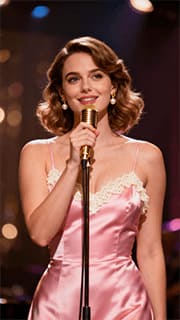
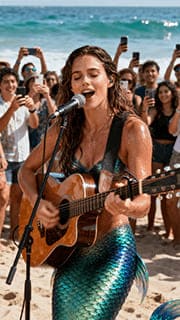

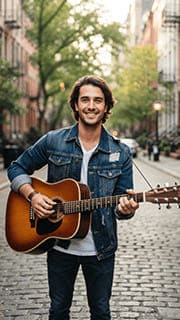
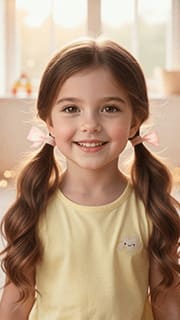
Una foto. Tu canción. Una nueva interpretación.
Una foto que canta con IA convierte un retrato estático en un video que parece cantar al ritmo de tu audio. Csong.ai une tu foto y tu canción con una animación sincronizada con los labios.
Empieza con un archivo de audio que ya tengas, añade una foto nítida y describe la actuación. El audio aporta la voz y la melodía; tu indicación guía la expresión, el movimiento y el entorno.
De una foto fija a un video en el que canta
Elige tu sonido, añade tu retrato y dale a la actuación tu propio enfoque.
Sube tu archivo MP3 o WAV. Usa los controles de inicio y fin para elegir la parte que quieres que cante tu foto y luego confirma la selección.
Sube un retrato vertical nítido. Describe la expresión y los movimientos que tienes en mente y luego elige 480p o 720p.
Revisa los créditos necesarios, selecciona Crear y previsualiza tu foto cantando con IA cuando esté lista. Descarga el video para compartir tu actuación.
Trae el audio que ya te encanta.
Tu foto cantando no tiene que empezar con una canción predeterminada. Sube tu propia música o grabación vocal y elige la parte que más importa.
Usa tu propia canción. Trae una pista que hayas grabado o una canción que hayas creado con Csong AI.
Elige el momento adecuado. Concéntrate en una estrofa, un estribillo o una frase vocal breve con el editor de audio.
Dirige la actuación. Describe una sonrisa cálida, movimientos suaves de la cabeza o un retrato tranquilo y estable.
Un poco de inspiración para tu próxima creación
Ponle cara a tu música, convierte un mensaje en una actuación o dale a tu próxima canción una introducción visual.
Haz que tu selfie interprete una parte favorita de tu propia canción. Solo necesitas un retrato para ser el centro de atención.
Haz una foto de alguien cantando.Combina un retrato con una canción de cumpleaños personalizada para crear un saludo musical que se sienta más personal que una foto fija.
Haz una foto de alguien cantando.Muestra un verso o estribillo. Convierte un retrato del artista y un fragmento de una canción en una breve presentación visual de tu música.
Haz una foto de alguien cantando.Crea clips verticales cantando para tu próxima publicación, una actualización creativa o un mensaje musical para compartir con tus amigos.
Haz una foto de alguien cantando.Deja que el audio cante. Deja que el prompt dirija.
Una buena instrucción para una foto de alguien cantando describe lo que ve el espectador. Empieza con una de estas ideas y ajústala para que encaje con tu retrato.
Un cantante frente a la cámara, interpretando una canción pop con una sonrisa cálida, ojos expresivos y suaves movimientos de cabeza.
Un cantante interpretando una canción acústica con una expresión relajada y movimientos sutiles y naturales. Mantén la cámara fija.
Un cantante interpretando una balada suave, con expresión serena, suaves movimientos de cabeza y el rostro claramente visible.
Tu indicación describe los elementos visuales. No necesitas pegar aquí la letra de tu canción.
Antes de seleccionar Crear
Empieza con un rostro nítido y una voz clara y fácil de oír. Una foto sencilla y una indicación concreta le dan una dirección más clara a tu video cantando.
Elige tu foto.Elige a una persona con todo el rostro visible, iluminación equilibrada y sin objetos que le cubran la boca.
Usa una sección que incluya canto en lugar de una larga introducción instrumental.
Previsualiza el inicio y el final antes de confirmar. Evita cortar una palabra por la mitad.
Describe algunos movimientos naturales que encajen con tu foto, en lugar de varias escenas inconexas.
De tu primera idea a una foto cantando
Crea una canción original a partir de un texto o de tus propias letras con Csong AI. Compara dos versiones de la canción, descarga tu favorita en formato MP3 o WAV y súbela aquí para hacer cantar a tu foto.
Crear canciones con IATus preguntas, respondidas
Todo lo que necesitas saber para hacer cantar una foto con Csong.ai, desde que subes la primera hasta que terminas el video.
Una foto cantando con IA es un video que hace que una persona en una imagen fija parezca cantar al ritmo de una pista de audio. Csong.ai combina tu foto, el audio que subas y una instrucción de actuación para crear un breve video de canto con animación sincronizada con los labios.
Sube un archivo MP3 o WAV, elige tu clip de audio y confirma la selección. Luego, sube una foto vertical, describe la interpretación en el prompt y elige 480p o 720p. Revisa los créditos necesarios y selecciona Crear para crear tu video con IA de una foto cantando.
Sí. Puedes subir tu propia canción, una pista vocal u otro archivo de audio MP3 o WAV. No tienes que elegir una canción predeterminada ni crear tu música primero en Csong.ai. Para una foto cantando, elige un fragmento de audio que contenga voces claras.
Sí. Crea una canción a partir de una idea o de tu propia letra en la página de inicio de Csong.ai, descárgala en MP3 o WAV y sube el archivo a AI Singing Photo. Selecciona el verso, el estribillo u otra sección breve que quieras que interprete tu foto.
Usa una imagen JPG o PNG vertical en la que se vea claramente un rostro mirando a la cámara. Asegúrate de que el rostro aparezca completo, de que la iluminación sea equilibrada y de que no haya gafas de sol, mascarillas ni objetos que cubran la boca. La carga de fotos admite archivos de hasta 10 MB.
Foto que canta con IA acepta audio MP3 y WAV, además de fotos JPG y PNG. Los archivos de audio pueden durar hasta 10 minutos; elige un fragmento más corto para el video en el editor de audio. Las fotos deben ser verticales y no superar los 10 MB.
Usa el editor de audio para seleccionar un clip corto que no supere el límite de duración del video que se muestra junto a los controles de carga. Los tiempos de inicio y fin confirmados determinan el audio de tu video. Que la canción que subas sea más larga no significa que se vaya a usar completa.
Sube tu audio y usa los controles Hora de inicio y Hora de finalización para seleccionar el estribillo. Reproduce la selección para escuchar los límites y luego selecciona Confirmar. Si cambias cualquiera de los límites después de guardar, tendrás que confirmar la nueva selección antes de crear el video.
Describe la expresión, los movimientos y el entorno que quieres, por ejemplo: «Un cantante mirando a cámara, cantando con una sonrisa cálida y suaves movimientos de cabeza». El audio aporta la voz; la indicación describe la interpretación. Mantén la descripción coherente con tu foto.
No. Sube un archivo de audio que ya contenga las voces que quieres usar. El prompt es para orientar lo visual, no para escribir una canción nueva. Para convertir primero una letra escrita en una canción, usa Create Songs with AI en la página de inicio de Csong.ai.
Sí. La sección Resolución ofrece 480p estándar y 720p de alta calidad. Elige la opción que prefieras antes de generar. Revisa la cantidad de créditos que se muestra para el clip de audio y la resolución seleccionados antes de seleccionar Crear.
La generación de video consume créditos según la duración del audio guardado, en unidades de 5 segundos. Confirma tu clip y elige una resolución para ver los créditos necesarios antes de generarlo. Consulta la cantidad que se muestra en la herramienta para tu selección específica.
El flujo de trabajo del video musical incluye subtítulos automáticos en pantalla generados a partir del audio subido. Estos ayudan a los espectadores a seguir la letra en un video de fotos con una canción. Revisa los subtítulos terminados antes de compartir el video, especialmente cuando las voces se superponen o cuesta entender las palabras.
Sí. Sube una voz en off, una narración o un clip de audio hablado en lugar de una canción. El mismo flujo de trabajo con fotos y audio puede hacer que un retrato parezca hablar. Para una foto que canta, usa una pista de audio con canto en lugar de voz hablada.
No. AI Singing Photo convierte una foto y una pista de audio existente en un video de una persona cantando. Picture to Music usa una imagen como inspiración para crear música. Elige AI Singing Photo si ya tienes una canción y quieres que un retrato la interprete.
Puedes usar la página web en un teléfono o en un navegador de escritorio. En el móvil, los controles para subir archivos y la vista previa se apilan verticalmente, y puedes deslizar horizontalmente las fotos de referencia. Elige tus archivos, confirma el clip de audio y sigue los mismos pasos de creación.
Cuando termine la generación, previsualiza y descarga tu video. Luego puedes subir el clip vertical a plataformas como TikTok, YouTube Shorts e Instagram Reels, o compartirlo como un mensaje musical personal.
Comprueba que el audio haya terminado de cargarse y que hayas confirmado el clip seleccionado. También necesitas una foto vertical y una indicación de actuación que no esté vacía. Si cambias el clip después de confirmarlo, vuelve a confirmar la selección actualizada antes de crear.
Combina tu retrato y tu canción. Crea una foto cantando con una interpretación que se sienta como tuya.