01
Choisissez votre extrait audio
Importez votre fichier MP3 ou WAV. Utilisez les commandes de début et de fin pour choisir le passage que vous souhaitez faire chanter à votre photo, puis confirmez votre sélection.

Vous n'avez pas assez de crédits pour terminer cette demande. En tant que membre abonné, vous pouvez acheter des crédits à vie ponctuels qui n'expirent jamais — pas d'abonnement et pas de renouvellement automatique. Utilisez-les à tout moment pour créer des chansons, des instrumentaux ou du contenu musical.
Importez une photo et un fichier audio pour faire chanter votre photo. Csong AI transforme votre portrait et votre chanson en une vidéo de chant avec synchronisation labiale.
Cliquez pour télécharger ou faites glisser l'audio ici
MP3, WAV (max 10 minutes)Téléchargez une chanson, une piste vocale, une voix off ou un extrait de podcast. Vidéo max : 60 s.
Cliquez pour télécharger une photo verticale
JPG, PNG (Max 10 Mo)Utilisez une image en portrait avec un visage bien visible.
Facturé en fonction de la durée audio sauvegardée par tranches de 5 secondes. 720p coûte 2× 480p.

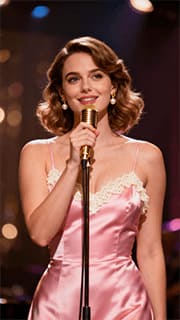
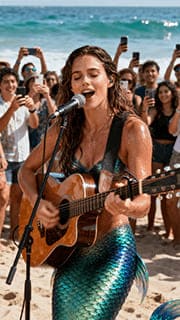

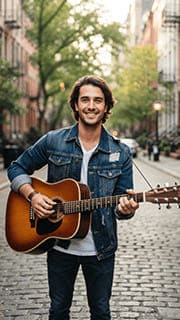
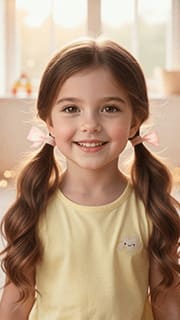
Une photo. Votre chanson. Une nouvelle interprétation.
Une photo chantante générée par l’IA transforme un portrait fixe en vidéo qui semble chanter sur votre audio. Csong.ai associe votre photo et votre chanson grâce à une animation synchronisée sur les lèvres.
Commencez avec un fichier audio que vous avez déjà, ajoutez une photo nette et décrivez la performance. Votre audio fournit la voix et la mélodie ; votre prompt guide l’expression, les mouvements et le décor.
De la photo fixe à la vidéo chantante
Choisissez votre son, ajoutez votre portrait et dirigez la performance à votre manière.
Importez votre fichier MP3 ou WAV. Utilisez les commandes de début et de fin pour choisir le passage que vous souhaitez faire chanter à votre photo, puis confirmez votre sélection.
Importez un portrait vertical net. Décrivez l’expression et les mouvements que vous souhaitez, puis choisissez 480p ou 720p.
Consultez les crédits requis, sélectionnez Créer, puis prévisualisez votre photo chantante générée par l’IA une fois prête. Téléchargez la vidéo pour partager votre performance.
Emportez avec vous les contenus audio que vous aimez déjà.
Votre photo chantante n’a pas besoin de commencer par une chanson prédéfinie. Importez votre propre musique ou enregistrement vocal et choisissez le passage qui compte le plus.
Utilisez votre propre chanson. Apportez un morceau que vous avez enregistré ou une chanson que vous avez créée avec Csong AI.
Choisissez le bon moment. Concentrez-vous sur un couplet, un refrain ou une courte phrase vocale avec l’éditeur audio.
Dirigez le spectacle. Décrivez un sourire chaleureux, de doux mouvements de la tête ou un portrait calme et posé.
Un peu d’inspiration pour votre prochaine création.
Donnez un visage à votre musique, transformez un message en performance ou offrez une introduction visuelle à votre prochain morceau.
Faites interpréter à votre selfie un passage préféré de votre propre chanson. Un seul portrait suffit pour vous mettre sous les projecteurs.
Crée une photo qui chante.Associez un portrait à une chanson d’anniversaire personnalisée pour créer un message musical plus personnel qu’une simple photo.
Crée une photo qui chante.Affichez un couplet ou un refrain. Transformez un portrait d’artiste et un extrait de chanson en une courte présentation visuelle de votre musique.
Crée une photo qui chante.Créez des clips de chant verticaux pour votre prochaine publication, une mise à jour créative ou un message musical à partager avec vos amis.
Crée une photo qui chante.Que l’audio chante. Que le prompt dirige.
Une bonne description pour générer une photo d’une personne en train de chanter décrit ce que voit le spectateur. Commencez par l’une de ces idées et adaptez-la à votre portrait.
Une chanteuse face à la caméra, interprétant une chanson pop avec un sourire chaleureux, un regard expressif et de légers mouvements de tête.
Un chanteur interprétant une chanson acoustique avec une expression détendue et des mouvements subtils et naturels. Gardez la caméra stable.
Un chanteur interprétant une ballade douce, le visage serein, avec de légers mouvements de tête et le visage bien visible.
Votre prompt décrit les éléments visuels. Vous n’avez pas besoin de coller les paroles de votre chanson ici.
Avant de sélectionner Créer
Commencez avec un visage net et une voix bien audible. Une photo simple et une consigne ciblée donnent une direction plus claire à votre vidéo de chant.
Choisissez votre photoChoisissez une personne dont le visage est entièrement visible, avec un éclairage équilibré et aucun objet ne couvrant la bouche.
Utilisez une section avec du chant plutôt qu’une longue introduction instrumentale.
Prévisualisez le début et la fin avant de confirmer. Évitez de couper un mot en plein milieu.
Décrivez quelques mouvements naturels qui correspondent à votre photo plutôt que plusieurs scènes sans lien.
De votre première idée à une photo qui chante
Créez une chanson originale à partir d’un texte ou de vos propres paroles avec Csong AI. Comparez deux versions de la chanson, téléchargez votre préférée au format MP3 ou WAV, puis importez-la ici pour faire chanter votre photo.
Créer des chansons avec l'IARéponses à vos questions
Tout ce que vous devez savoir pour faire chanter une photo avec Csong.ai, de votre premier téléversement à votre vidéo finale.
Une photo chantante générée par IA est une vidéo qui donne l’impression qu’une personne représentée sur une image fixe chante au rythme d’une piste audio. Csong.ai combine votre photo, l’audio que vous avez importé et une consigne de performance pour créer une courte vidéo chantante avec une animation synchronisée sur les lèvres.
Importez un fichier MP3 ou WAV, choisissez votre extrait audio et confirmez votre sélection. Importez ensuite une photo verticale, décrivez la performance dans le champ de prompt, puis choisissez 480p ou 720p. Vérifiez le nombre de crédits requis et sélectionnez Créer pour générer votre vidéo IA d’une photo qui chante.
Oui. Vous pouvez importer votre propre chanson, une piste vocale ou un autre fichier audio MP3 ou WAV. Vous n’avez pas besoin de choisir une chanson prédéfinie ni de créer d’abord votre musique sur Csong.ai. Pour faire chanter une photo, choisissez un extrait audio contenant des voix claires.
Oui. Créez une chanson à partir d’une idée de texte ou de vos propres paroles sur la page d’accueil de Csong.ai, téléchargez-la au format MP3 ou WAV, puis importez le fichier dans AI Singing Photo. Sélectionnez le couplet, le refrain ou tout autre passage court que vous souhaitez faire interpréter par votre photo.
Utilisez une image JPG ou PNG au format portrait, avec un seul visage net tourné vers l’appareil photo. Gardez le visage entièrement visible, veillez à ce que l’éclairage soit équilibré et évitez les lunettes de soleil, les masques ou les objets qui couvrent la bouche. Vous pouvez téléverser une photo d’une taille maximale de 10 Mo.
Photo chantante IA accepte les fichiers audio MP3 et WAV, ainsi que les photos JPG et PNG. Les fichiers audio peuvent durer jusqu’à 10 minutes ; choisissez un extrait plus court pour la vidéo dans l’éditeur audio. Les photos doivent être au format vertical et ne pas dépasser 10 Mo.
Utilisez l’éditeur audio pour sélectionner un court extrait respectant la limite de durée de la vidéo indiquée à côté des commandes de téléversement. Les heures de début et de fin confirmées déterminent l’audio de votre vidéo. Le fait de téléverser une chanson plus longue ne signifie pas qu’elle sera utilisée en entier.
Importez votre fichier audio et utilisez les commandes Heure de début et Heure de fin pour sélectionner le refrain. Écoutez la sélection pour vérifier les limites, puis sélectionnez Confirmer. Si vous modifiez l’une des limites après l’enregistrement, vous devrez confirmer la nouvelle sélection avant de créer la vidéo.
Décrivez l’expression, les mouvements et le décor souhaités, par exemple : « Un chanteur face à la caméra, qui chante avec un sourire chaleureux et de légers mouvements de la tête. » Votre audio fournit la voix ; la description indique l’interprétation. Gardez une description cohérente avec votre photo.
Non. Téléversez un fichier audio qui contient déjà les voix que vous souhaitez utiliser. Le prompt sert à définir la direction visuelle, pas à écrire une nouvelle chanson. Pour d’abord transformer des paroles écrites en chanson, utilisez la fonctionnalité « Créer des chansons avec l’IA » sur la page d’accueil de Csong.ai.
Oui. La section Résolution propose les options Standard 480p et Haute qualité 720p. Choisissez l’option souhaitée avant de générer. Vérifiez le nombre de crédits indiqué pour l’extrait audio et la résolution sélectionnés avant de cliquer sur Créer.
La génération vidéo utilise des crédits en fonction de la durée de l’audio enregistré, facturés par tranches de 5 secondes. Confirmez votre clip et choisissez une résolution pour voir le nombre de crédits nécessaires avant la génération. Consultez le montant affiché dans l’outil pour la sélection que vous avez choisie.
Le processus de création de vidéos musicales génère automatiquement des sous-titres à l’écran à partir de l’audio importé. Ils aident les spectateurs à suivre les paroles dans une vidéo chantée avec des photos. Vérifiez les sous-titres une fois la vidéo terminée avant de la partager, surtout lorsque les voix se chevauchent ou que les paroles sont difficiles à entendre.
Oui. Importez une voix off, une narration ou un extrait audio parlé plutôt qu’une chanson. Le même processus associant photo et audio peut donner l’impression qu’un portrait parle. Pour une photo chantante, utilisez une piste audio avec du chant plutôt que de la parole.
Non. AI Singing Photo transforme une photo et une piste audio existante en vidéo chantante. Picture to Music utilise une image comme source d’inspiration pour créer de la musique. Choisissez AI Singing Photo si vous avez déjà une chanson et souhaitez qu’un portrait l’interprète.
Vous pouvez utiliser la page web sur un téléphone ou dans un navigateur de bureau. Sur mobile, les commandes de téléversement et l’aperçu s’affichent l’un sous l’autre, et vous pouvez faire défiler les photos de référence horizontalement. Choisissez vos fichiers, confirmez l’extrait audio et suivez les mêmes étapes de création.
Une fois la génération terminée, prévisualisez et téléchargez votre vidéo. Vous pouvez ensuite publier le clip vertical sur des plateformes comme TikTok, YouTube Shorts et Instagram Reels, ou le partager comme message musical personnel.
Vérifiez que votre audio a fini de se charger et que vous avez confirmé le clip sélectionné. Vous devez également fournir une photo verticale et un prompt de performance non vide. Si vous modifiez le clip après l’avoir confirmé, confirmez à nouveau la sélection mise à jour avant de créer.
Faites chanter votre portrait sur votre chanson. Créez une photo chantante avec une interprétation qui vous ressemble.