01
Scegli la clip audio
Carica il tuo file MP3 o WAV. Usa i controlli di inizio e fine per scegliere la parte che vuoi far cantare alla tua foto, quindi conferma la selezione.

Non hai crediti sufficienti per completare questa richiesta. Come abbonato, puoi acquistare crediti una tantum a vita che non scadono mai—nessun abbonamento e nessun rinnovo automatico. Usali in qualsiasi momento per creare canzoni, strumentali o contenuti musicali.
Carica una foto e un file audio per far cantare la tua foto. Csong AI trasforma il tuo ritratto e la tua canzone in un video cantato con sincronizzazione labiale.
Clicca per caricare o trascina qui l'audio
MP3, WAV (max 10 minuti)Carica una canzone, una traccia vocale, una voce fuori campo o un clip di un podcast. Durata massima video: 60s.
Clicca per caricare una foto verticale
JPG, PNG (Max 10 MB)Usa un'immagine in verticale con il volto ben visibile.
Addebitato in base alla durata dell'audio salvato in incrementi di 5 secondi. 720p costa 2× 480p.

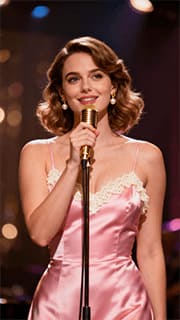
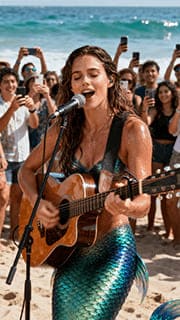

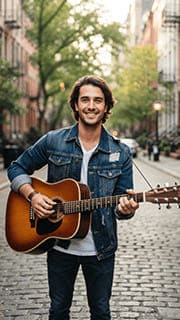
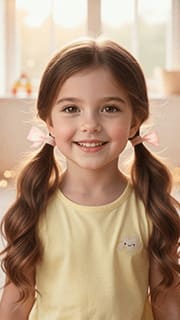
Una foto. La tua canzone. Una nuova esibizione.
Una foto che canta grazie all'IA trasforma un ritratto statico in un video che sembra cantare insieme al tuo audio. Csong.ai unisce la tua foto e la tua canzone con un'animazione sincronizzata con il labiale.
Parti da un file audio che hai già, aggiungi una foto nitida e descrivi l’esibizione. L’audio fornisce la voce e la melodia; il tuo prompt guida l’espressione, i movimenti e l’ambientazione.
Da una foto a un video in cui si canta
Scegli il tuo suono, aggiungi il tuo ritratto e dai alla performance una direzione tutta tua.
Carica il tuo file MP3 o WAV. Usa i controlli di inizio e fine per scegliere la parte che vuoi far cantare alla tua foto, quindi conferma la selezione.
Carica un ritratto verticale nitido. Descrivi l’espressione e i movimenti che hai in mente, poi scegli 480p o 720p.
Controlla i crediti necessari, seleziona Crea e visualizza l’anteprima della tua foto che canta, creata con l’IA, quando sarà pronta. Scarica il video per condividere la tua esibizione.
Porta con te l'audio che già ami.
La foto in cui canti non deve necessariamente partire da una canzone preimpostata. Carica la tua musica o una registrazione vocale e scegli la parte più importante.
Usa una canzone tua. Porta un brano che hai registrato o una canzone che hai creato con Csong AI.
Scegli il momento giusto. Concentrati su un verso, un ritornello o una breve frase vocale con l’editor audio.
Dirigi la performance. Descrivi un sorriso caloroso, delicati movimenti della testa o un ritratto tranquillo e stabile.
Un po’ di ispirazione per la tua prossima creazione
Dai un volto alla tua musica, trasforma un messaggio in una performance oppure crea un’introduzione visiva per la tua prossima canzone.
Lascia che il tuo selfie interpreti un passaggio della tua canzone preferita. Ti basta un ritratto per metterti sotto i riflettori.
Crea una foto di una persona che canta.Abbina un ritratto a una canzone di compleanno personalizzata per creare un augurio musicale più personale di una foto statica.
Crea una foto di una persona che canta.Metti in evidenza una strofa o un ritornello. Trasforma un ritratto dell’artista e un estratto di un brano in una breve presentazione visiva della tua musica.
Crea una foto di una persona che canta.Crea clip verticali in cui canti per il tuo prossimo post, un aggiornamento creativo o un messaggio musicale da condividere con gli amici.
Crea una foto di una persona che canta.Lascia cantare l’audio. Lascia che il prompt guidi.
Un buon prompt per una foto di una persona che canta descrive ciò che vede chi guarda. Parti da una di queste idee e adattala al tuo ritratto.
Una cantante di fronte alla telecamera, che interpreta una canzone pop con un sorriso caloroso, occhi espressivi e lievi movimenti della testa.
Un cantante che esegue una canzone acustica con un’espressione rilassata e movimenti naturali e discreti. Mantieni la camera ferma.
Un cantante che interpreta una ballata delicata con un’espressione calma, lievi movimenti della testa e il volto ben visibile.
Il tuo prompt descrive gli elementi visivi. Non è necessario incollare qui il testo della tua canzone.
Prima di selezionare Crea
Comincia con un volto ben visibile e una voce chiara. Una foto semplice e un prompt mirato danno una direzione più chiara al tuo video di canto.
Scegli la tua fotoScegli una persona con il volto interamente visibile, illuminazione uniforme e nessun oggetto che le copra la bocca.
Usa una sezione con parti cantate anziché una lunga introduzione strumentale.
Visualizza l’inizio e la fine in anteprima prima di confermare. Evita di troncare una parola a metà.
Descrivi alcuni movimenti naturali adatti alla tua foto, invece di diverse scene scollegate.
Dalla tua prima idea a una foto che canta
Crea una canzone originale a partire da un testo o dai tuoi testi con Csong AI. Confronta due versioni della canzone, scarica la tua preferita in MP3 o WAV e caricala qui per far cantare la tua foto.
Crea canzoni con l'IALe risposte alle tue domande
Tutto quello che devi sapere per far cantare una foto con Csong.ai, dal primo caricamento al video finito.
Una foto che canta con l’IA è un video che fa sembrare che una persona in un’immagine fissa canti seguendo una traccia audio. Csong.ai combina la tua foto, l’audio caricato e le indicazioni per la performance per creare un breve video musicale con un’animazione sincronizzata con il movimento delle labbra.
Carica un file MP3 o WAV, scegli la clip audio e conferma la selezione. Poi carica una foto verticale, descrivi l’esibizione nel prompt e scegli 480p o 720p. Controlla i crediti richiesti e seleziona Crea per realizzare il tuo video con una foto che canta generato dall’IA.
Sì. Puoi caricare una tua canzone, una traccia vocale o un altro file audio MP3 o WAV. Non devi scegliere una canzone preimpostata né creare prima la tua musica su Csong.ai. Per una foto che canta, scegli una sezione audio con voci ben riconoscibili.
Sì. Crea una canzone partendo da un'idea testuale o dai tuoi testi originali sulla homepage di Csong.ai, scaricala in formato MP3 o WAV e carica il file su AI Singing Photo. Seleziona la strofa, il ritornello o un'altra sezione breve che vuoi far cantare alla tua foto.
Usa un'immagine JPG o PNG verticale con un volto ben visibile rivolto verso la fotocamera. Mantieni il volto completamente visibile, assicurati che l'illuminazione sia uniforme ed evita occhiali da sole, maschere o oggetti che coprano la bocca. Puoi caricare foto fino a 10 MB.
Foto cantata con IA supporta file audio MP3 e WAV e foto JPG e PNG. I file audio possono durare fino a 10 minuti; scegli una sezione più breve nell’editor audio per il video. Le foto devono essere verticali e non superare i 10 MB.
Usa l’editor audio per selezionare un breve estratto entro il limite di durata del video indicato accanto ai controlli di caricamento. Gli orari di inizio e fine confermati determinano l’audio del tuo video. Caricare una canzone più lunga non significa che verrà utilizzata per intero.
Carica l’audio e usa i controlli Ora di inizio e Ora di fine per selezionare il ritornello. Riproduci la selezione per ascoltare i punti di inizio e fine, quindi seleziona Conferma. Se modifichi uno dei due punti dopo aver salvato, dovrai confermare la nuova selezione prima di creare il video.
Descrivi l’espressione, i movimenti e l’ambientazione che desideri, ad esempio: «Una cantante rivolta verso la videocamera, che canta con un sorriso caloroso e lievi movimenti della testa». L’audio fornisce la voce; il prompt descrive l’esibizione. Mantieni la descrizione coerente con la tua foto.
No. Carica un file audio che contenga già le parti vocali che vuoi usare. Il prompt serve a dare indicazioni visive, non a scrivere una nuova canzone. Per prima cosa, per trasformare il testo in una canzone, usa Crea canzoni con l'IA nella homepage di Csong.ai.
Sì. La sezione Risoluzione offre Standard 480p e Alta qualità 720p. Scegli l’opzione che preferisci prima di generare. Controlla la quantità di crediti indicata per la clip audio e la risoluzione selezionate prima di selezionare Crea.
La generazione video utilizza crediti in base alla durata dell’audio salvato, conteggiati in incrementi di 5 secondi. Conferma la clip e scegli una risoluzione per vedere i crediti necessari prima di generare il video. Fai riferimento all’importo mostrato nello strumento per la selezione specifica.
Il flusso di lavoro per i video musicali include sottotitoli automatici sullo schermo, generati dall’audio caricato. Aiutano gli spettatori a seguire le parole in un video con foto e una canzone. Controlla i sottotitoli completati prima di condividere il video, soprattutto quando le voci si sovrappongono o le parole sono difficili da sentire.
Sì. Carica una voce fuori campo, una narrazione o una clip audio con parlato invece di una canzone. Lo stesso flusso di lavoro con foto e audio può far sembrare che un ritratto parli. Per una foto che canta, usa una traccia audio con canto anziché parlato.
No. Foto cantante con IA trasforma una foto e una traccia audio esistente in un video in cui si canta. Da immagine a musica usa un’immagine come ispirazione per creare musica. Scegli Foto cantante con IA quando hai già una canzone e vuoi che il soggetto del ritratto la canti.
Puoi usare la pagina web su un telefono o in un browser desktop. Su mobile, i controlli di caricamento e l’anteprima sono disposti verticalmente e puoi scorrere orizzontalmente le foto di riferimento. Seleziona i file, conferma la clip audio e segui gli stessi passaggi per la creazione.
Al termine della generazione, visualizza l’anteprima e scarica il video. Puoi quindi caricare il video verticale su piattaforme come TikTok, YouTube Shorts e Instagram Reels, oppure condividerlo come messaggio musicale personale.
Assicurati che l’audio abbia finito di caricarsi e di aver confermato la clip selezionata. Ti serve anche una foto verticale e un prompt di performance non vuoto. Se cambi clip dopo averla confermata, conferma di nuovo la selezione aggiornata prima di creare.
Unisci il tuo ritratto alla tua canzone. Crea una foto in cui canti con un’esibizione che senti tua.